
Speel muziek af, vraag een slimme assistent om hulp en bedien alle apparaten in je huis. Dat alles kan vanaf je tablet als je die gebruikt als smart home-hub. Hier lees je hoe je dat doet.
Lees verder na de advertentie.
Steun Android Planet
Je gebruikt een adblocker. Dat vinden we jammer, want advertenties hebben we nodig om onze artikelen gratis aan te bieden. Steun Android Planet door ons aan je whitelist toe te voegen. Alvast bedankt!
Tover je Android-tablet om tot Google Pixel Tablet-hub
Google heeft met de Pixel Tablet een slimme draai gegeven aan wat voor velen een apparaat voor ontspanning is. De Pixel is naast een handige tablet voor het lezen van artikelen en e-books, het kijken van films en series of het spelen van games, ook nog eens een hub voor je slimme huis.
Moet je daarvoor upgraden als je al een tablet hebt? In deze Android-tip helpen we je om jouw (oude) tablet om te toveren tot hub voor jouw smart home. Deze zet je op één centrale plek, of neem je mee door het hele huis.

1. Je slimme huis bedienen
Om je smart home te installeren en te bedienen, maak je gebruik van een app. Dit kan Google Home zijn, maar ook Amazon Alexa, Samsung SmartThings of de uitgebreidere Homey-app zijn populair. Deze apps installeer je vaak op je smartphone. Maar door ze op je tablet te installeren, kunnen ook bezoekers of logés je slimme apparaten vanaf één centrale plek in je huis besturen.
Net als de Google Pixel Tablet of een Google Nest Hub kun je in het geval van Google Home ook de slimme Google Assistent (in de loop van 2025 gefaseerd vervangen door Gemini) inschakelen. Ga daarvoor naar de Google Assistent-app, dan instellingen en zet ‘Hey Google’ aan. Stel vervolgens Voice Match in en je kunt nu de assistent via je Tablet om hulp vragen.

2. Digitaal fotolijstje
Wanneer de Google Pixel Tablet of Nest Hub 2 niet gebruikt worden, activeren ze een screensaver. Dit kan een klok zijn, maar ook een mooie landschapsfoto. Je kunt er ook voor kiezen om je eigen foto’s als screensaver instellen. Gelukkig kan dat ook op je tablet.
Ga daarvoor naar de instellingen-app, zoek naar ‘Scherm’- of ‘Display’-instellingen en klik op ‘Screensaver’. Zet de optie aan en selecteer ‘Foto’s’. Kies vervolgens welke foto’s je afgebeeld wil hebben en wanneer. De afbeeldingen verschijnen zodra je tablet aan het laden is en het scherm automatisch is uitgegaan.

3. Muziek via wifi of bluetooth
Je tablet-hub is ook een handige plek om media op af te spelen. Zo zet iedereen vanaf hetzelfde apparaat nummers in de wachtrij via Spotify en speel je muziek af op YouTube zonder dat deze uitvalt wanneer je de app wegklikt, zoals op je telefoon. Verbind je tablet met de wifi- of bluetooth-speakers in je huis en je bent klaar om te gaan.
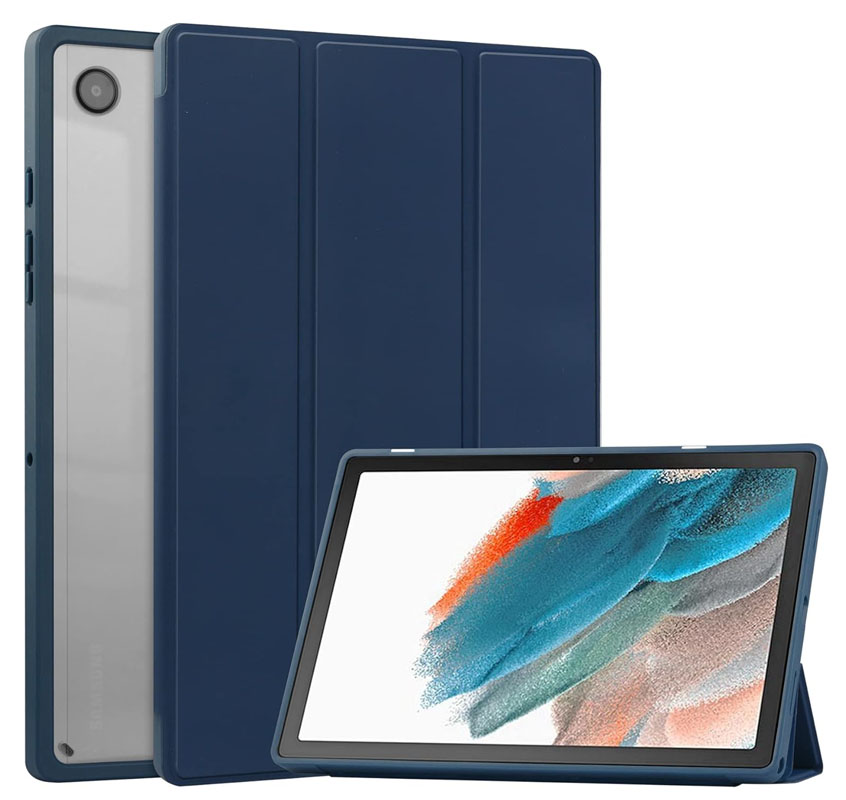
4. Hoesje met standaard
Wil je van de tablet écht een centrale hub maken?Dan kun je deze het best op een toegankelijke plek in je huis plaatsen. Bijvoorbeeld op de gang of in de woonkamer.
Om het fotolijstje altijd zichtbaar te maken, stop je hem in een hoesje waarmee de tablet rechtop blijft staan. Of gebruik een speciale tablet-houder.
Heb je de plek uitgekozen? Sluit de tablet dan aan met een stroomadapter. Zo is je smart home hub altijd van stroom voorzien. Haal de schermvergrendeling van het apparaat als je wil dat iedereen die binnen is gemakkelijk media, slimme apparaten en meer kan bedienen. Geniet van je nieuwe Android-tablet smart home-hub!
Meer over jouw smart home
-
Dit zijn de drie beste robotstofzuigers voor elk budget
(13 okt)
-
3 slimme lampen voor minder dan 20 euro (die verrassend goed werken)
(10 okt)
-
Android-tips: maak van je Android-tablet een smart home-hub
(10 okt)
-
Philips Hue-alternatieven: meer opties voor slimme lampen in je huis
(9 okt)
-
Kritiek op Ring na nieuws gezichtsherkenning: dit speelt er
(9 okt)
Je leest een artikel dat eerder op onze website is verschenen. We hebben de informatie bijgewerkt en het artikel opnieuw gepubliceerd.
Steun Android Planet
Je gebruikt een adblocker. Dat vinden we jammer, want advertenties hebben we nodig om onze artikelen gratis aan te bieden. Steun Android Planet door ons aan je whitelist toe te voegen. Alvast bedankt!