
Voor zijn tiende verjaardag heeft Google Foto’s een stapel AI-functies gekregen voor het bewerken van foto’s. We zetten alles op een rijtje en vertellen hoe je het gebruikt.
Lees verder na de advertentie.
Steun Android Planet
Je gebruikt een adblocker. Dat vinden we jammer, want advertenties hebben we nodig om onze artikelen gratis aan te bieden. Steun Android Planet door ons aan je whitelist toe te voegen. Alvast bedankt!
Google Foto’s bewerken met AI: zo werkt het
Google Foto’s mocht onlangs tien kaarsjes uitblazen. De populaire app is al een decennium lang dé plek om al je kiekjes te bewaren, te ordenen en ook te bewerken. De bewerkingsmogelijkheden zijn nu uitgebreid dankzij AI.
Vooral interessant is dat enkele functies die eerder exclusief voor Pixel-smartphones waren, nu voor iedereen toegankelijk worden. We leggen uit hoe je het meeste uit deze mogelijkheden haalt.
Suggesties en een magische gum
Zodra je in de app op ‘Bewerken’ tikt, zie je direct nieuwe knoppen met het bekende AI-logootje met drie sterretjes. Bij ‘Suggesties’ vind je onder andere enkele snelle filters die direct de hele vibe van de foto aanpassen. Ook worden hier enkele tools aangeraden.
Tik je op ‘Tools’ dan vind je meer functies. Met de ‘Magische gum’ scant Google Foto’s naar objecten op de foto die verwijderd kunnen worden. Denk aan mensen of andere voorwerpen die je met een tik wegtovert.
Het resultaat van de ‘Magische gum’ is niet altijd even mooi, zoals je in onderstaand voorbeeld ziet. Het beste resultaat krijg je met een rustige achtergrond. Daarom kun je altijd weer op het pijltje naar links tikken om het object terug te toveren. Met de ‘Resetten’-knop breng je alle verwijderde objecten weer terug.


Ook kun je oude foto’s nieuw leven inblazen met de tool ‘Scherp maken’. De foto’s worden dan via AI verscherpt, zodat het lijkt alsof ze met een modern fototoestel zijn gemaakt. Met ‘Vervagen’ kun je de achtergrond vervagen en met ‘Portretlicht’ de belichting van gezichten aanpassen.
Objecten verschuiven
Helemaal interessant wordt het met de nieuwe Magische Editor. Deze vind je achter de nieuwe knop van een klein fotootje met een sterretje in de hoek.
Je kunt in de Magische Editor een cirkel om een voorwerp tekenen (of deze aantikken) om er dingen mee te doen. Zo kun je het geselecteerde onderdeel vasthouden en daarna verslepen om die elders te plaatsen. Ook kun je het voorwerp vergroten of verkleinen met twee vingers. Tik vervolgens op het pijltje naar rechts om de nieuwe foto te genereren.
Je kunt dan door verschillende opties swipen en de foto kiezen waarbij de AI-generatie het beste oogt. Valt het allemaal tegen, dan kies je op het eind gewoon voor “Een nieuwe set resultaten maken.”

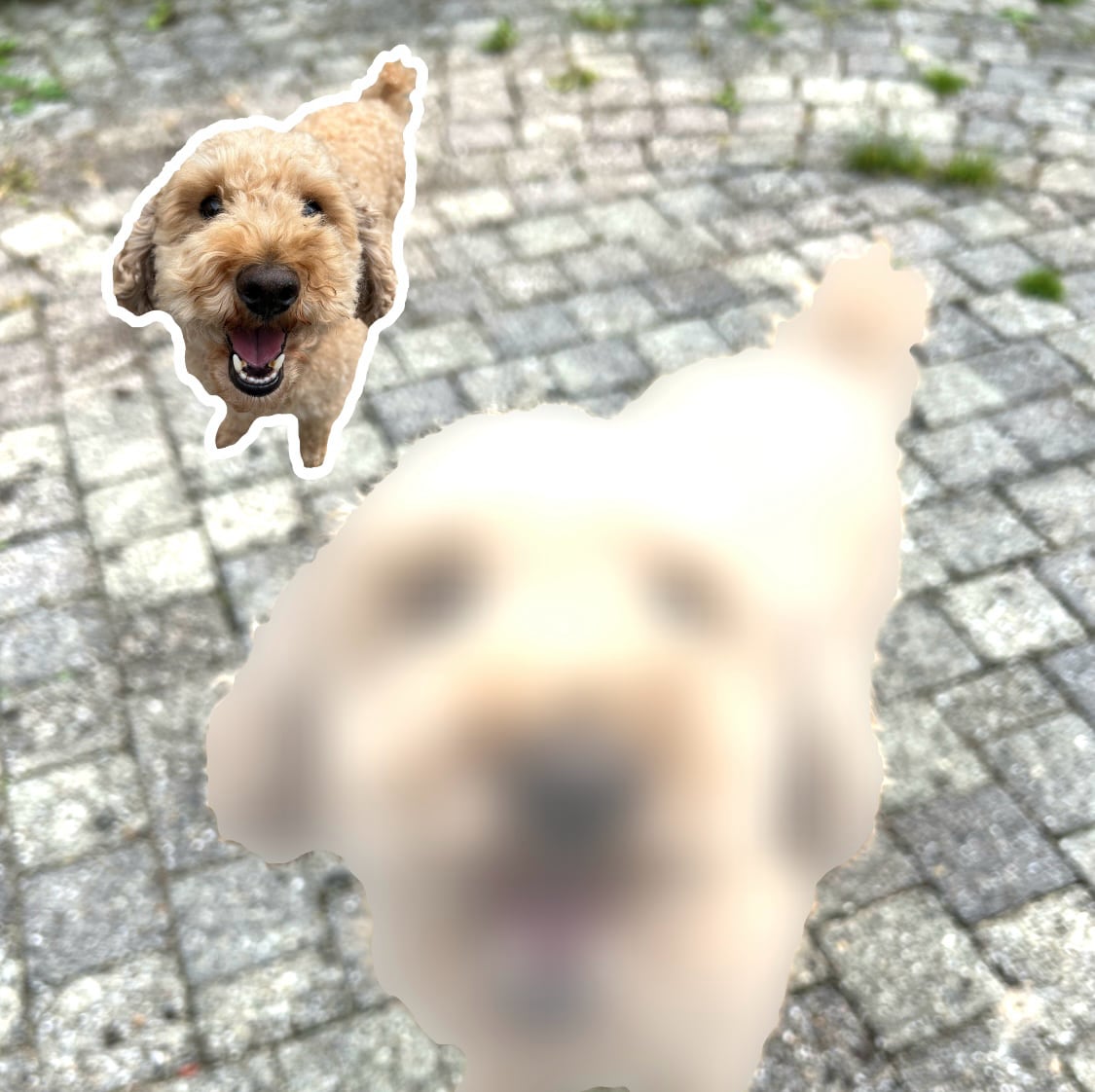

Let wel op: je kunt elke maand tien bewerkte foto’s opslaan met de Magische Editor. Wil je meer foto’s op deze manier bewerken, dan heb je een abonnement nodig op Google One Premium.
Steun Android Planet
Je gebruikt een adblocker. Dat vinden we jammer, want advertenties hebben we nodig om onze artikelen gratis aan te bieden. Steun Android Planet door ons aan je whitelist toe te voegen. Alvast bedankt!
Automatisch framen en omtoveren
Verschillende bewerkingsopties die eerst exclusief voor Pixel-smartphones waren, duiken nu ook op in de app voor Android. Mochten ze naar jou zijn uitgerold, dan vind je ze ook in de editor.
Tik op ‘Automatisch framen’ om een foto uit te breiden. Via AI wordt er aan alle kanten dan wat bij verzonnen, om het onderwerp van de foto beter tot zijn recht te laten komen.
Met ‘Omtoveren’ kun je dingen in je foto veranderen. Je tikt daarvoor op ‘Omtoveren’, selecteert een onderdeel in de video en typt je opdracht. Op deze manier kun je bijvoorbeeld objecten toevoegen of de achtergrond wijzigen. Deze functie werkt het beste als je alleen zelfstandige en bijvoeglijke naamwoorden gebruikt. Denk aan roze lucht, gele bloemen of grote ballon.

Ruimte vrijmaken in Google Foto’s
Nemen je foto’s veel ruimte in? Dan wordt het hoog tijd om op te ruimen. We leggen uit hoe je dat heel makkelijk doet. Ook geven we tips voor hoe je echt unieke foto’s maakt.
-
‘Google’s nieuwe AI-update zorgt dat jij dit artikel niet meer leest’
(15 jul)
-
Opinie: De huidige staat van Google Home is onacceptabel
(20 jun)
-
Met AI je foto’s bewerken: dit zijn de opties in Google Foto’s
(10 jun)
-
Opinie: De ultieme AI-assistent op je smartphone bestaat voorlopig nog niet
(21 mei)
-
Google Zoeken heeft nu AI-overzichten: zo schakel je ze ook weer uit
(12 mei)
Steun Android Planet
Je gebruikt een adblocker. Dat vinden we jammer, want advertenties hebben we nodig om onze artikelen gratis aan te bieden. Steun Android Planet door ons aan je whitelist toe te voegen. Alvast bedankt!