
Een warme smartphone, wie kent het niet? Soms gebeurt het tijdens het laden, soms na intensief gebruik en soms gewoon zomaar. Zorg dat je Samsung nooit meer oververhit raakt met onze verkoelende tips.
Lees verder na de advertentie.
Steun Android Planet
Je gebruikt een adblocker. Dat vinden we jammer, want advertenties hebben we nodig om onze artikelen gratis aan te bieden. Steun Android Planet door ons aan je whitelist toe te voegen. Alvast bedankt!
Samsung te warm is niet goed
Je Samsung houdt over het algemeen niet van te veel hitte. Zeker niet als dit vaak voorkomt. Dit kan de batterij sneller laten verouderen. Ook heeft het invloed op de maximale laadcapaciteit, die kan achteruitgaan.
Gelukkig zijn telefoons tegenwoordig aardig slim en kunnen ze zichzelf afremmen om schade te voorkomen. Klinkt fijn, maar hierdoor werken apps trager. Ook duurt het laden van websites langer en kun je last krijgen van stotteringen als je aan het gamen bent.
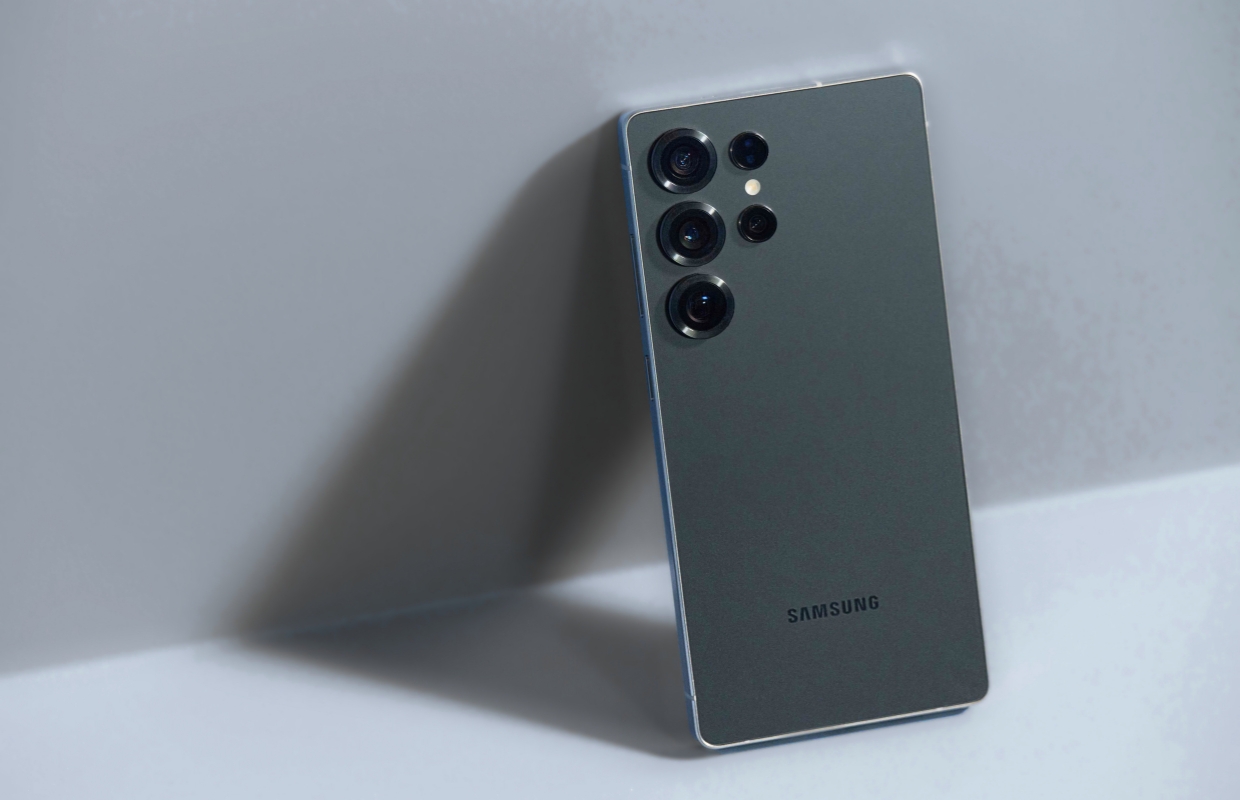
5 tips tegen een oververhitte Samsung
Omdat je natuurlijk de beste prestaties van je toestel wil, is het slim om oververhitting zoveel mogelijk te beperken. Voorkomen is namelijk niet mogelijk, je toestel gaat nu eenmaal warm worden soms. Wees lief voor je Samsung met onderstaande tips!
Tip 1: Sluit apps
Merk je dat je toestel warm begint aan te voelen, begin dat met het checken van alle actieve apps en apps die op de achtergrond draaien.
- Sluit de app die je aan het gebruiken bent;
- Sluit ook alle apps op de achtergrond;
- Wacht even om te kijken of je verschil in warmte merkt.
Nog geen succes? Ga dan aan de slag met onderstaande tips.
Tip 2: Regel achtergrondgegevensverbruik
Heb je een bepaalde app in gedachten waarvan je denkt dat die de boosdoener kan zijn? Schakel dan het gebruik van achtergrondgegevens uit. Hierdoor voorkom je dat de app in de toekomst automatisch op de achtergrond wordt vernieuwd.
- Ga naar Instellingen > Verbindingen > Gegevensgebruik > Wi-Fi- (of mobiel) gegevensgebruik.
- Selecteer apps en schakel Achtergrondgegevensgebruik toestaan uit. Zie de screenshots als je er niet uitkomt.


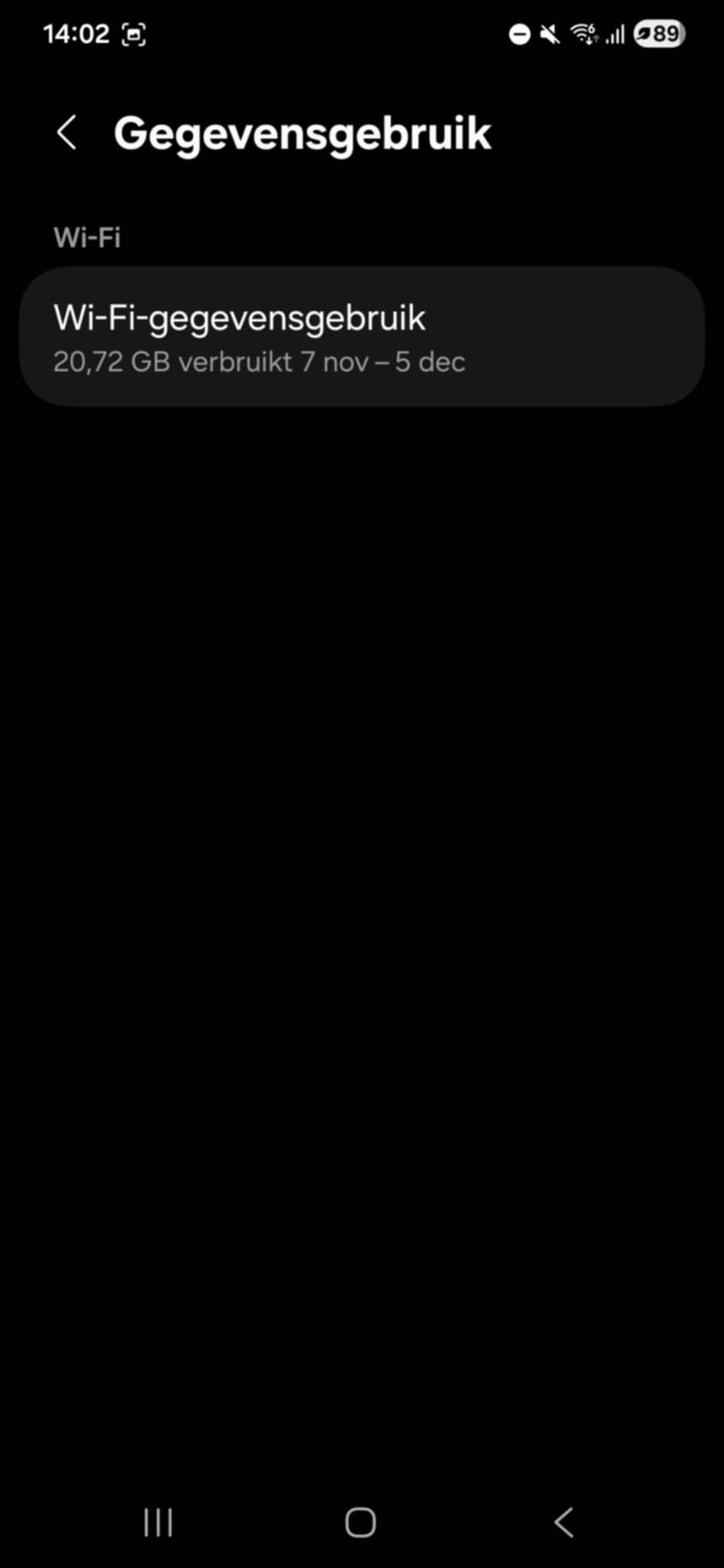
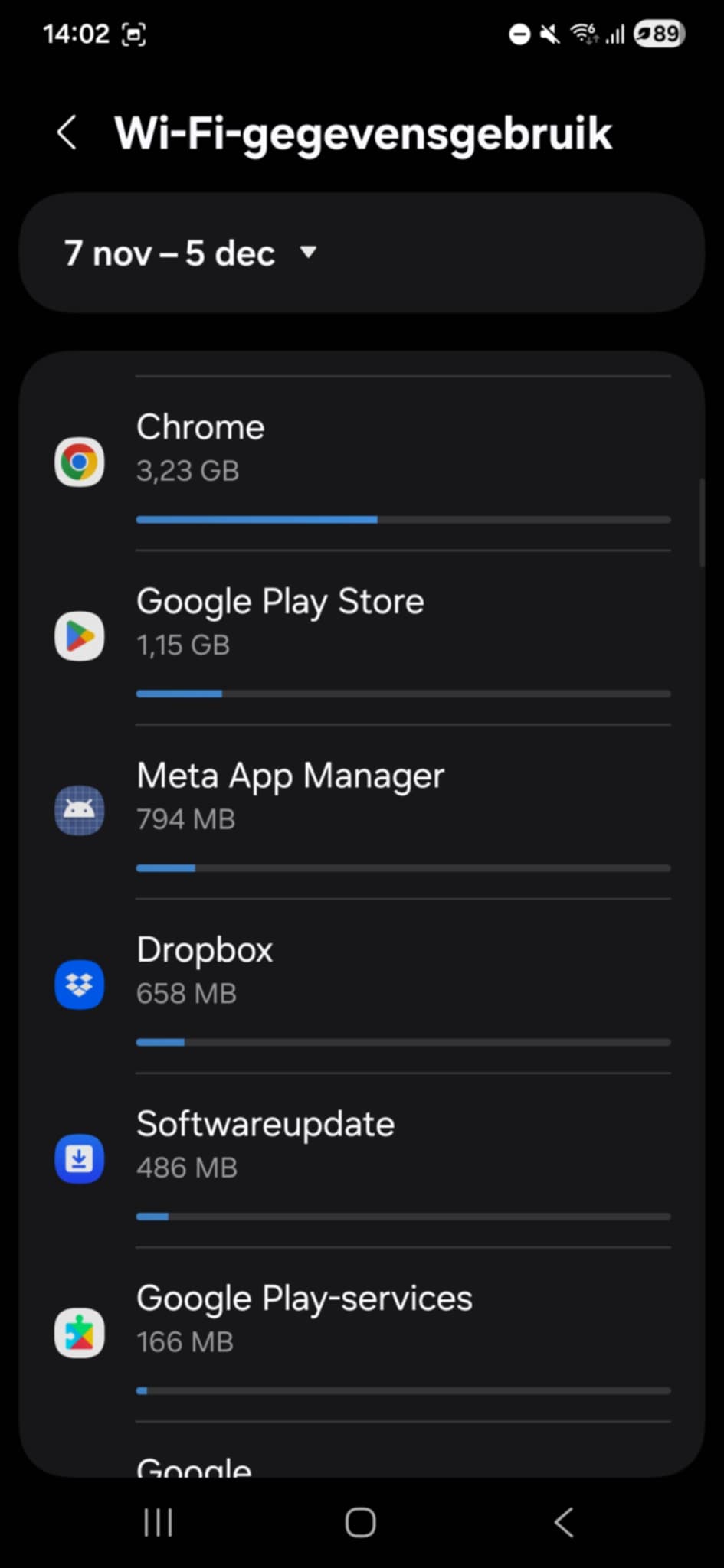

Extra tip: voorkom dat apps die je niet gebruikt op de achtergrond draaien. Ga hiervoor naar Instellingen > Batterij > Limieten achtergrondgebruik. Hier zet je Ongebruikte apps laten sluimeren aan.
Tip 3: Schakel overbodige functies uit
Ook als je je Samsung niet actief gebruikt, lopen er nog genoeg processen op de achtergrond. Voorkom een warm toestel in je broekzak of handtas door overbodige functies tijdelijk uit te schakelen. Alle beetjes helpen daarbij.
Als je op pad bent, kan het bijvoorbeeld geen kwaad om wifi en bluetooth uit te zetten. Ook nfc, gps en andere connectiemogelijkheden uitschakelen, kan in de zomer zomaar weer een paar graden schelen.
Steun Android Planet
Je gebruikt een adblocker. Dat vinden we jammer, want advertenties hebben we nodig om onze artikelen gratis aan te bieden. Steun Android Planet door ons aan je whitelist toe te voegen. Alvast bedankt!
Tip 4: Check je app-machtigingen
App-machtigingen staan erom bekend dat ze soms oververhittingsproblemen veroorzaken. Bijvoorbeeld bij een bug waardoor andere apps actief blijven of op de achtergrond worden uitgevoerd zonder dat je dit weet. Zo los je dat op.
- Ga naar Instellingen en kies hier voor Apps;
- Tik op het pictogram met de drie verticale stippen in de rechterbovenhoek;
- Hier selecteer je Machtigingsbeheer;
- Tik op een van de app-toestemmingen (camera, locatie en microfoon zijn drie goede keuzes) om een lijst met apps te zien die daar toegang tot hebben;
- Selecteer een app en kies ‘Niet toestaan’. Hiermee schakel je de app-toestemming uit;
- Probeer dit met andere apps om te zien of het oververhitten zich blijft voordoen.


Tip 5: Controleer op softwarebugs
Merk je dat je toestel zonder echte reden oververhit raakt, dan kan er ook nog sprake zijn van een softwarefout. Start de telefoon op in de veilige modus. Zo werkt dat:
- Houd de aan/uit-knop ingedrukt (terwijl je toestel aanstaat);
- Druk daarna lang op het pictogram voor uitschakelen;
- Nu verschijnt er een pop-up met info over de Veilige modus/stand. Tik hierop;
- Bevestig dat je in deze stand wil opstarten door eenmaal op het scherm te tikken.
Als je telefoon na een tijdje afgekoeld is, werd de oververhitting waarschijnlijk veroorzaakt door een malafide app. Het verwijderen van recent geïnstalleerde of bijgewerkte apps zou het probleem moeten oplossen. Een permanente oplossing is dat echter niet, daarvoor moet je wachten op een app- of software-update.
5 bonustips
- Leg je telefoon niet in de volle zon of in een dichte auto waar de zon op gericht staat. Extra hitte kan je telefoon zeker niet gebruiken.
- Scheid indien mogelijk je apparaten in je tas. Zowel met een laptop, tablet als smartphone op pad? Die staan allemaal tegelijk hitte af. Probeer je elektronica in verschillende vakken van je tas te stoppen.
- Verwijder tijdelijk je hoesje. Het klinkt wat tegenstrijdig: je smartphone beschermen zonder hoesje. Hoewel een hoesje voor extra zekerheid zorgt, geeft het je toestel minder ademruimte. Een ‘kale’ smartphone kan zijn hitte beter kwijt.
- Je Samsung afkoelen doe je niet in de koelkast of onder de kraan, maar eventueel wel met een ventiltor of airco, mochten die in de buurt zijn.
- Zorg voor de juiste oplader en kabel, die zijn technisch vaak beter in orde dan goedkopere alternatieven.
Na het lezen van dit artikel weet jij wat te doen als je telefoon plots wel erg warm wordt. Mocht je zelf nog tips hebben voor andere Samsung-eigenaren, dan kun je die natuurlijk altijd delen in de reacties hieronder.
Meer tips voor jouw Samsung
-
Met deze 5 tips wordt jouw Samsung nooit meer te warm
(6 dec)
-
Zo blokkeer je een telefoonnummer op je Samsung
(15 nov)
-
Het kan tóch: zo zet je Now brief nu uit op je Samsung
(8 nov)
-
Deze 5 instellingen kun je beter meteen uitzetten op je Samsung
(21 okt)
-
Zo haal jij nóg meer uit jouw Samsung Galaxy S24 Ultra
(12 sep)
Steun Android Planet
Je gebruikt een adblocker. Dat vinden we jammer, want advertenties hebben we nodig om onze artikelen gratis aan te bieden. Steun Android Planet door ons aan je whitelist toe te voegen. Alvast bedankt!